Dalam artikel ini:
1. Cara Kerja Anggaran
1.1 Cara Penggunaan Anggaran
2. Menyiapkan Laporan Anggaran
2.1. Konfigurasi Laporan
2.2 Menyiapkan Filter Transaksi
3. Memahami Laporan Anggaran
3.1 Widget Laporan Anggaran
3.2 Memahami Tabel Transaksi
4. Cara Mengedit atau Mengubah Anggaran
4.1 Mengubah pengaturan anggaran default
4.2 Mengubah jumlah anggaran untuk siklus tertentu
4.3 Mengarsipkan anggaran
1. Cara Kerja Anggaran
Anggaran memungkinkan Anda untuk menetapkan batas pengeluaran tertentu untuk perjalanan. Anggaran dapat ditetapkan ke proyek, departemen, pengguna, grup, atau profil faktur.
Anggaran memberi manajer keuangan dan perjalanan Anda visibilitas terhadap pengeluaran perjalanan secara real-time, dan memperingatkan mereka sebelum batas terlampaui.
| 💡 Catatan: Anggaran tidak menyimpan pengeluaran secara langsung. Pengeluaran selalu dihitung secara real-time dengan mencocokkan pemesanan dan transaksi Anda dengan kriteria anggaran. |
1.1 Bagaimana anggaran biasanya digunakan
- Menetapkan batas pengeluaran perjalanan untuk tim, departemen, atau proyek
- Memantau pengeluaran terhadap jumlah yang dialokasikan secara real time
- Menerima peringatan proaktif sebelum anggaran terlampaui
- Mengekspor laporan pengeluaran yang dapat diaudit untuk tinjauan keuangan
- Melacak pengeluaran di berbagai dimensi bisnis secara bersamaan
2. Cara Membuat Laporan Anggaran
Hanya super-admin yang dapat membuat dan mengedit anggaran. Untuk memulai, navigasikan ke Manajemen Anggaran dan klik Buat Anggaran.
2.1 Menyiapkan hal-hal dasar
- Nama Anggaran
- Deskripsi: deskripsi singkat satu baris untuk menjelaskan tujuan anggaran
-
Siklus anggaran: anggaran dapat diatur ulang setiap bulan, triwulanan, tahunan, atau sekali saja.
Perhatikan bahwa anggaran sekali pakai selalumembutuhkan tanggal akhir. - Jumlah anggaran:Masukkan batas pengeluaran default per siklus. Anggaran ditetapkan dalam mata uang pelaporan perusahaan Anda. Perhatikan bahwa anggaran juga dapat diedit per siklus nanti.
-
Metode alokasi anggaran: ada dua cara untuk menetapkan transaksi ke anggaran:
- Berdasarkan tanggal transaksi (kapan pemesanan dibayar)
- Berdasarkan tanggal mulai perjalanan (kapan penerbangan/check-in hotel dimulai).
2.2 Menyiapkan filter transaksi
Tentukan pemesanan mana yang harus dihitung dalam anggaran ini dengan menambahkan satu atau lebih kriteria filter. Setidaknya satu filter diperlukan.
-
Bidang kustom
Filter berdasarkan nilai bidang kustom — seperti pusat biaya atau kode proyek. Hanya kolom kustom dropdown-type yang didukung. Kolom teks bebas tidak dapat digunakan sebagai kriteria anggaran. -
Profil Faktur
Filter berdasarkan profil faktur tertentu untuk menangkap pemesanan yang ditagih di bawah profil tersebut.
Saat menambahkan beberapa kriteria, Anda dapat menggabungkannya menggunakan DAN (pemesanan harus sesuai dengan semua kriteria).
2.3 Pemilik anggaran dan pengaturan peringatan
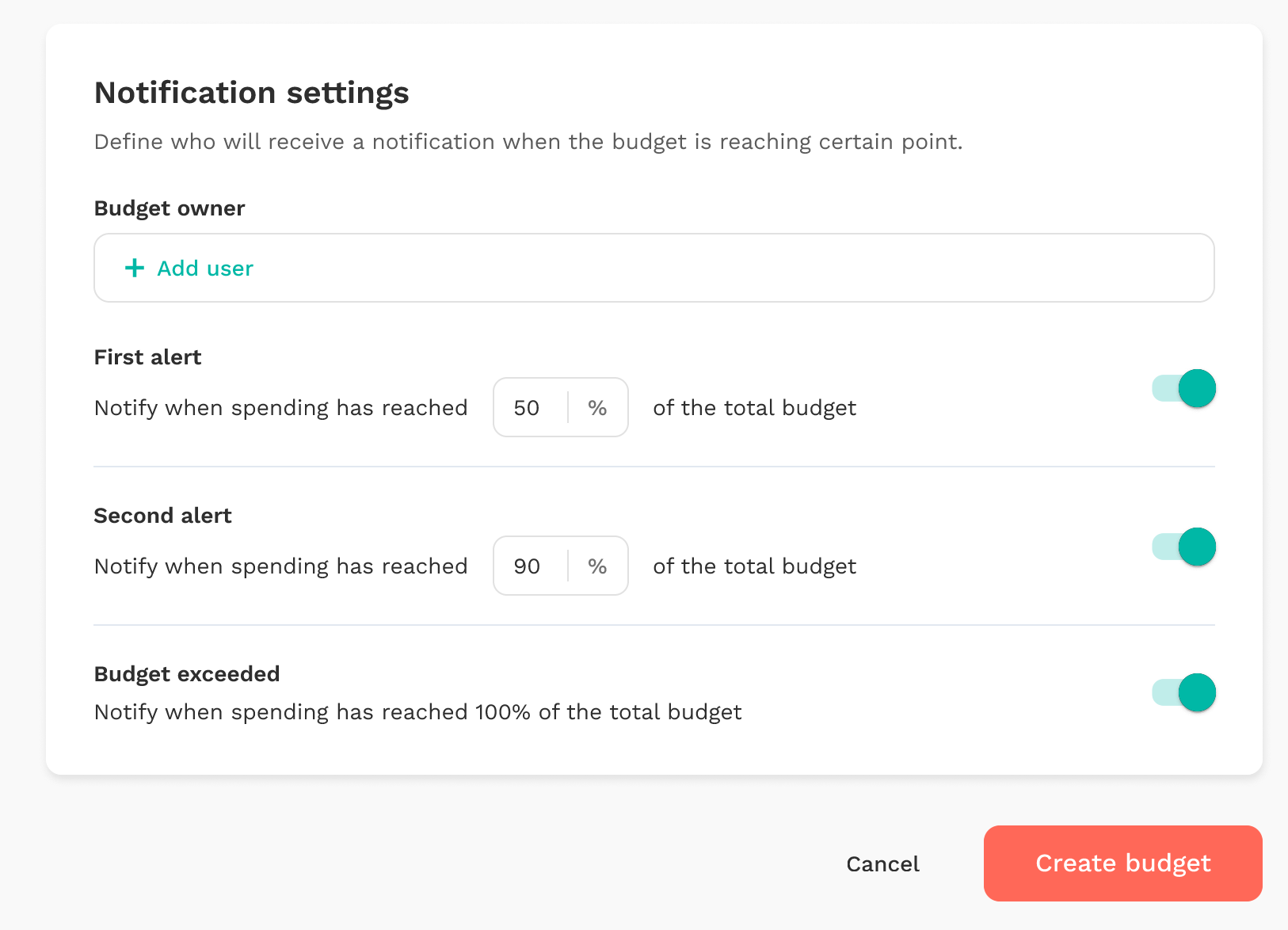
-
Pemilik Anggaran
Tetapkan orang-orang yang menerima peringatan email ketika ambang batas pengeluaran tercapai. Anda hanya dapat menetapkan manajer atau admin. Perhatikan bahwa admin akan selalu memiliki akses ke semua anggaran, tetapi mereka tidak akan menerima peringatan apa pun, kecuali mereka ditugaskan sebagai pemilik anggaran. -
Menyiapkan peringatan
Tersedia tiga jenis peringatan yang akan dikirimkan kepada semua pemilik anggaran berdasarkan pengaturan. Perhatikan bahwa persentase habisnya anggaran selalu direset setiap siklus.
Email peringatan mencakup nama anggaran, periode, jumlah total anggaran, pengeluaran saat ini, waktu yang tersisa dalam periode tersebut, dan tautan langsung ke halaman detail anggaran.
|
Contoh: Jadi dalam contoh di atas,
Setelah disimpan, laporan akan dibuat setiap bulan. Anggaran 20 ribu akan direset untuk setiap anggaran bulanan dan dapat disesuaikan per bulan jika diperlukan. |
Anda juga dapat melihat cara kerjanya dari demo interaktif ini
3. Memahami tampilan laporan anggaran
3.1 Widget laporan anggaran
Klik nama anggaran apa pun dari halaman Manajemen Anggaran untuk membuka tampilan detailnya.
Grafik di bagian atas halaman detail menunjukkan jumlah anggaran Anda (berwarna oranye) dibandingkan dengan pengeluaran aktual (berwarna biru kehijauan) selama periode aktif anggaran. Resolusi grafik menyesuaikan dengan siklus anggaran Anda:
- Anggaran Bulanan — ditampilkan per bulan
- Anggaran Triwulanan — ditampilkan per triwulan
- Anggaran tahunan — ditampilkan per bulan dalam setahun
- Anggaran sekali pakai — ditampilkan secara dinamis berdasarkan rentang tanggal (per hari untuk periode pendek, per bulan untuk periode yang lebih panjang)
Gunakan tab periode atau pemilih siklus di atas bagan untuk menavigasi antar bulan atau kuartal yang berbeda.
3.2 Memahami tabel transaksi
Di bawah grafik, Anda akan menemukan tabel yang mencantumkan semua pemesanan dan transaksi yang sesuai dengan anggaran ini untuk periode yang dipilih. Untuk setiap transaksi, Anda dapat melihat:
- Tanggal pembayaran dan ID pemesanan
- Deskripsi pemesanan (misalnya rute penerbangan atau nama hotel)
- Tanggal perjalanan dan jumlah pemesanan
- Nomor faktur (dengan tautan unduhan)
Anda dapat memfilter tabel berdasarkan rentang tanggal atau jenis pemesanan, dan mengekspor data sebagai file CSV untuk pelaporan keuangan.
Di sisi kanan, Anda akan melihat rincian penggunaan berdasarkan kategori pemesanan (Penerbangan, Hotel, dan Lainnya) di samping bilah penggunaan keseluruhan yang menunjukkan persentase anggaran yang dihabiskan.
4. Cara Mengedit atau Mengubah Anggaran
4.1 Mengubah pengaturan anggaran default
Jika diperlukan, Anda selalu dapat menyesuaikan komponen anggaran berikut:
- Nama/deskripsi anggaran
- Kriteria filter (bidang kustom, profil faktur)
- Jumlah anggaran default
- Pemilik anggaran dan pengaturan notifikasi
Catatan:Jenis siklus anggaran dan metode alokasi tidak dapat diubah setelah anggaran dibuat.
Saat Anda menyimpan perubahan pada konfigurasi global, semua transaksi terkait akan dihitung ulang, yang mungkin membutuhkan waktu beberapa saat.
Anggaran akan terkunci untuk diedit hingga perhitungan ulang selesai.4.2 Mengubah jumlah anggaran untuk siklus tertentu
Untuk anggaran berulang, Anda dapat menetapkan jumlah yang berbeda untuk setiap periode siklus individual tanpa mengubah nilai default untuk semua periode lainnya.
- Klik Edit anggaran pada siklus yang dipilih.
- Masukkan jumlah anggaran baru dan klik Simpan anggaran. Sebuah prompt konfirmasi akan muncul menanyakan apakah Anda ingin menghitung ulang laporan segera.
Jumlah siklus yang ditimpa akan tetap tetap meskipun Anda kemudian mengubah default global.
4.3 Mengarsipkan anggaran
Jika anggaran tidak lagi diperlukan, Anda dapat mengarsipkannya dari halaman Manajemen Anggaran.
- Anggaran yang diarsipkan dipindahkan ke tab Diarsipkan dan secara default dikecualikan dari daftar aktif.
- Semua data dan laporan pengeluaran historis dipertahankan dan tetap dapat diakses.
- Anggaran yang diarsipkan tidak akan lagi memicu peringatan.
- Pengarsipan bersifat permanen dan tidak dapat dibatalkan.
⚠️ This article has been automatically translated from English. If there are any differences or inconsistencies, please refer to the English version as the most up-to-date source.