Dalam artikel ini:
1. Cara Bajet berfungsi
1.1 Cara bajet digunakan
2. Menyediakan laporan bajet
2.1 Konfigurasi laporan
2.2 Menyediakan penapis transaksi
3. Memahami laporan bajet
3.1 Widget laporan bajet
3.2 Memahami jadual transaksi
4. Cara Mengedit atau Mengubah Bajet
4.1 Mengubah tetapan bajet lalai
4.2 Mengubah jumlah bajet untuk kitaran tertentu
4.3 Mengarkibkan bajet
1. Cara Bajet berfungsi
Bajet membolehkan anda menetapkan had perbelanjaan tertentu untuk perjalanan. Bajet boleh ditetapkan kepada projek, jabatan, pengguna, kumpulan atau profil invois.
Bajet memberi pengurus kewangan dan perjalanan anda keterlihatan terhadap perbelanjaan perjalanan secara masa nyata, dan memberi amaran sebelum had dilampaui.
| 💡 Nota: Bajet tidak menyimpan perbelanjaan secara terus. Perbelanjaan sentiasa dikira secara masa nyata dengan memadankan tempahan dan transaksi anda terhadap kriteria bajet. |
1.1 Cara bajet biasanya digunakan
- Menetapkan had perbelanjaan perjalanan untuk pasukan, jabatan, atau projek
- Memantau perbelanjaan berbanding jumlah yang diperuntukkan secara masa nyata
- Menerima amaran proaktif sebelum bajet dilampaui
- Mengeksport laporan perbelanjaan yang boleh diaudit untuk semakan kewangan
- Menjejak perbelanjaan merentasi pelbagai dimensi perniagaan secara serentak
2. Menyediakan laporan bajet
Hanya super-admin yang boleh mencipta dan mengedit bajet. Untuk memulakan, pergi ke Pengurusan bajet dan klik Cipta bajet.
2.1 Sediakan asas-asasnya
- Nama bajet
- Penerangan: penerangan satu baris ringkas untuk menjelaskan tujuan bajet
-
Kitaran bajet: bajet boleh ditetapkan semula secara bulanan, suku tahunan, tahunan, atau sekali sahaja.
Perlu diingat bahawa bajet sekali sahaja sentiasa memerlukan tarikh tamat. - Jumlah bajet: Masukkan had perbelanjaan lalai bagi setiap kitaran. Bajet ditetapkan dalam mata wang pelaporan syarikat anda. Perlu diingat bahawa bajet juga boleh diedit mengikut kitaran kemudian.
-
Kaedah peruntukan bajet: terdapat dua cara untuk menetapkan transaksi kepada bajet:
- Berdasarkan tarikh transaksi (apabila tempahan dibayar)
- Berdasarkan tarikh mula perjalanan (apabila penerbangan/daftar masuk hotel bermula)
2.2 Menyediakan penapis transaksi
Tentukan tempahan mana yang patut dikira dalam bajet ini dengan menambah satu atau lebih kriteria penapis. Sekurang-kurangnya satu penapis diperlukan.
-
Medan tersuai
Tapis mengikut nilai medan tersuai — seperti pusat kos atau kod projek. Hanya medan tersuai jenis dropdown yang disokong. Medan teks bebas tidak boleh digunakan sebagai kriteria bajet. -
Profil invois
Tapis mengikut profil invois tertentu untuk menangkap tempahan yang dibilkan di bawah profil tersebut.
Apabila menambah berbilang kriteria, anda boleh menggabungkannya menggunakan AND (tempahan mesti memenuhi semua kriteria).
2.3 Pemilik bajet dan tetapan amaran
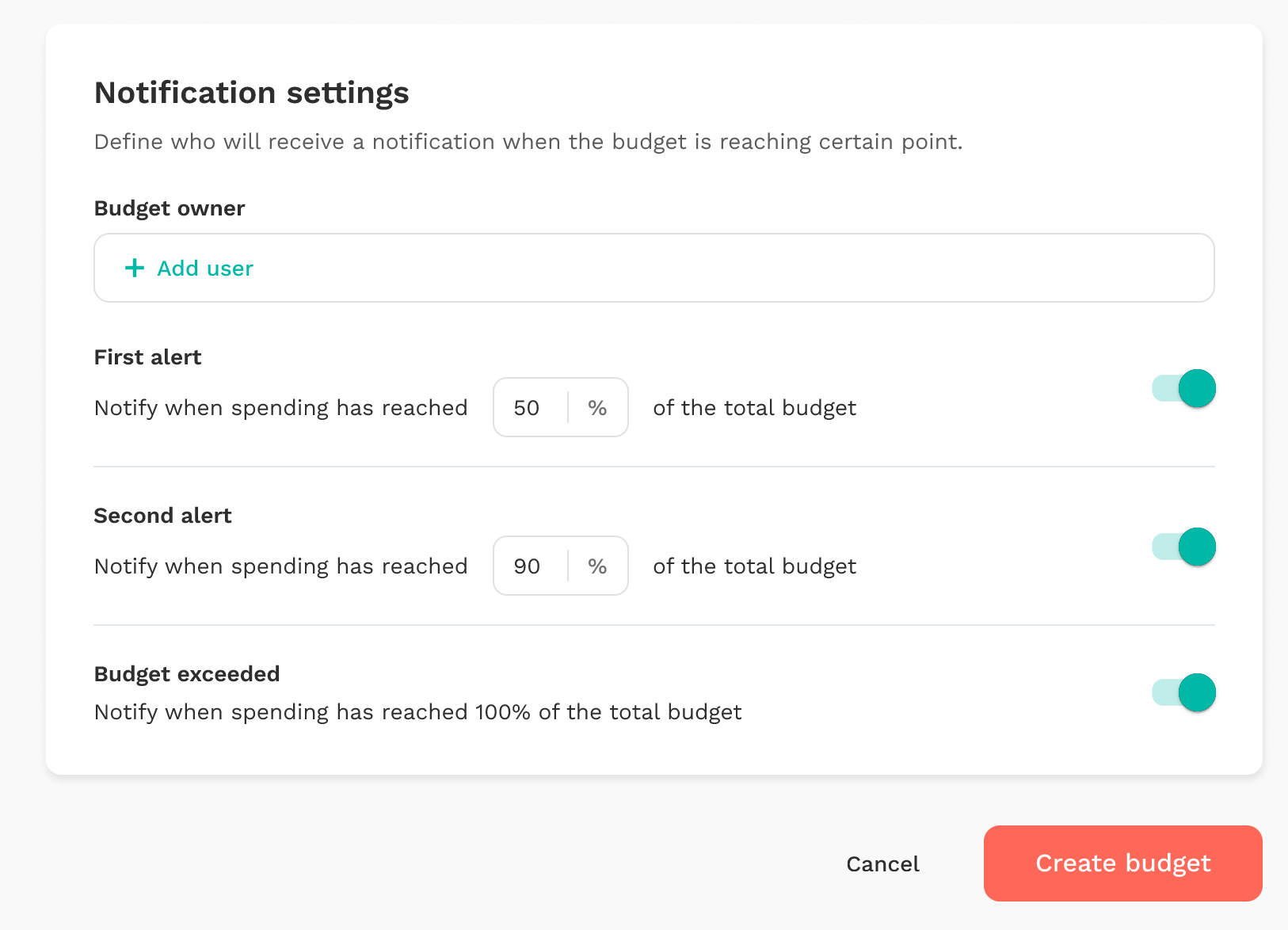
-
Pemilik bajet
Tetapkan orang yang menerima amaran e-mel apabila ambang perbelanjaan dicapai. Anda hanya boleh menetapkan pengurus atau admin. Perlu diingat bahawa admin sentiasa mempunyai akses kepada semua bajet, tetapi mereka tidak akan menerima sebarang amaran melainkan ditetapkan sebagai pemilik bajet. -
Menyediakan amaran
Terdapat tiga jenis amaran yang tersedia yang akan dihantar kepada semua pemilik bajet berdasarkan tetapan. Perlu diingat bahawa peratusan penggunaan bajet sentiasa ditetapkan semula setiap kitaran.
E-mel amaran merangkumi nama bajet, tempoh, jumlah bajet keseluruhan, perbelanjaan semasa, masa berbaki dalam tempoh, dan pautan terus ke halaman butiran bajet.
|
Contoh:
Dalam contoh di atas:
Setelah disimpan, laporan akan dijana untuk setiap bulan. Bajet 20,000 SGD akan ditetapkan semula untuk setiap kitaran bulanan dan boleh diselaraskan mengikut bulan jika diperlukan. |
Anda juga boleh melihat cara ia berfungsi melalui demo interaktif ini.
3. Memahami paparan laporan bajet
3.1 Widget laporan bajet
Klik mana-mana nama bajet dari halaman Pengurusan bajet untuk membuka paparan butirannya.
Carta di bahagian atas halaman butiran menunjukkan jumlah bajet anda (oren) berbanding perbelanjaan sebenar (biru kehijauan) sepanjang tempoh aktif bajet. Resolusi carta menyesuaikan kitaran bajet anda:
- Bajet bulanan — dipaparkan setiap bulan
- Bajet suku tahunan — dipaparkan setiap suku tahun
- Bajet tahunan — dipaparkan setiap bulan dalam tahun tersebut
- Bajet sekali sahaja — dipaparkan secara dinamik berdasarkan julat tarikh (setiap hari untuk tempoh pendek, setiap bulan untuk tempoh lebih panjang)
Gunakan tab tempoh atau pemilih kitaran di atas carta untuk menavigasi antara bulan atau suku tahun yang berbeza.
3.2 Memahami jadual transaksi
Di bawah carta, anda akan menemui jadual yang menyenaraikan semua tempahan dan transaksi yang sepadan dengan bajet ini untuk tempoh yang dipilih. Bagi setiap transaksi anda boleh melihat:
- Tarikh pembayaran dan ID tempahan
- Penerangan tempahan (contohnya laluan penerbangan atau nama hotel)
- Tarikh perjalanan dan jumlah tempahan
- Nombor invois (dengan pautan muat turun)
Anda boleh menapis jadual mengikut julat tarikh atau jenis tempahan, dan mengeksport data sebagai fail CSV untuk pelaporan kewangan.
Di sebelah kanan, anda akan melihat pecahan penggunaan mengikut kategori tempahan (Penerbangan, Hotel, dan Lain-lain) bersama bar penggunaan keseluruhan yang menunjukkan peratusan bajet yang telah digunakan.
4. Cara Mengedit atau Mengubah Bajet
4.1 Mengubah tetapan bajet lalai
Jika perlu, anda boleh sentiasa menyesuaikan komponen-komponen berikut bagi sesuatu bajet:
- Nama / penerangan bajet
- Kriteria penapis (medan tersuai, profil invois)
- Jumlah bajet lalai
- Pemilik bajet dan tetapan pemberitahuan
Nota: Jenis kitaran bajet dan kaedah peruntukan tidak boleh diubah selepas bajet dicipta.
Apabila anda menyimpan perubahan pada konfigurasi global, semua transaksi berkaitan akan dikira semula, yang mungkin mengambil sedikit masa. Bajet akan dikunci untuk pengeditan sehingga pengiraan semula selesai.
4.2 Mengubah jumlah bajet untuk kitaran tertentu
Untuk bajet berulang, anda boleh menetapkan jumlah yang berbeza untuk mana-mana tempoh kitaran individu tanpa mengubah lalai untuk semua tempoh lain.
- Klik Edit bajet pada kitaran yang dipilih.
- Masukkan jumlah bajet baharu dan klik Simpan bajet. Gesaan pengesahan akan muncul menanya sama ada anda ingin mengira semula laporan dengan serta-merta.
Jumlah kitaran yang diganti akan kekal tetap walaupun anda kemudian mengubah lalai global.
4.3 Mengarkibkan bajet
Jika sesuatu bajet tidak lagi diperlukan, anda boleh mengarkibkannya dari halaman Pengurusan bajet.
- Bajet yang diarkibkan dipindahkan ke tab Diarkibkan dan dikecualikan daripada senarai aktif secara lalai.
- Semua data perbelanjaan sejarah dan laporan disimpan dan masih boleh diakses.
- Bajet yang diarkibkan tidak akan lagi mencetuskan amaran.
- Pengarkiban adalah kekal dan tidak boleh dibuat asal.